
AFK
Away From Keyboard(暂时离开键盘)
按住 ⌘G(也可选 Fn),说话,转写就会粘贴到光标处。安静的 macOS 菜单栏应用 — 自带密钥(BYOK)。
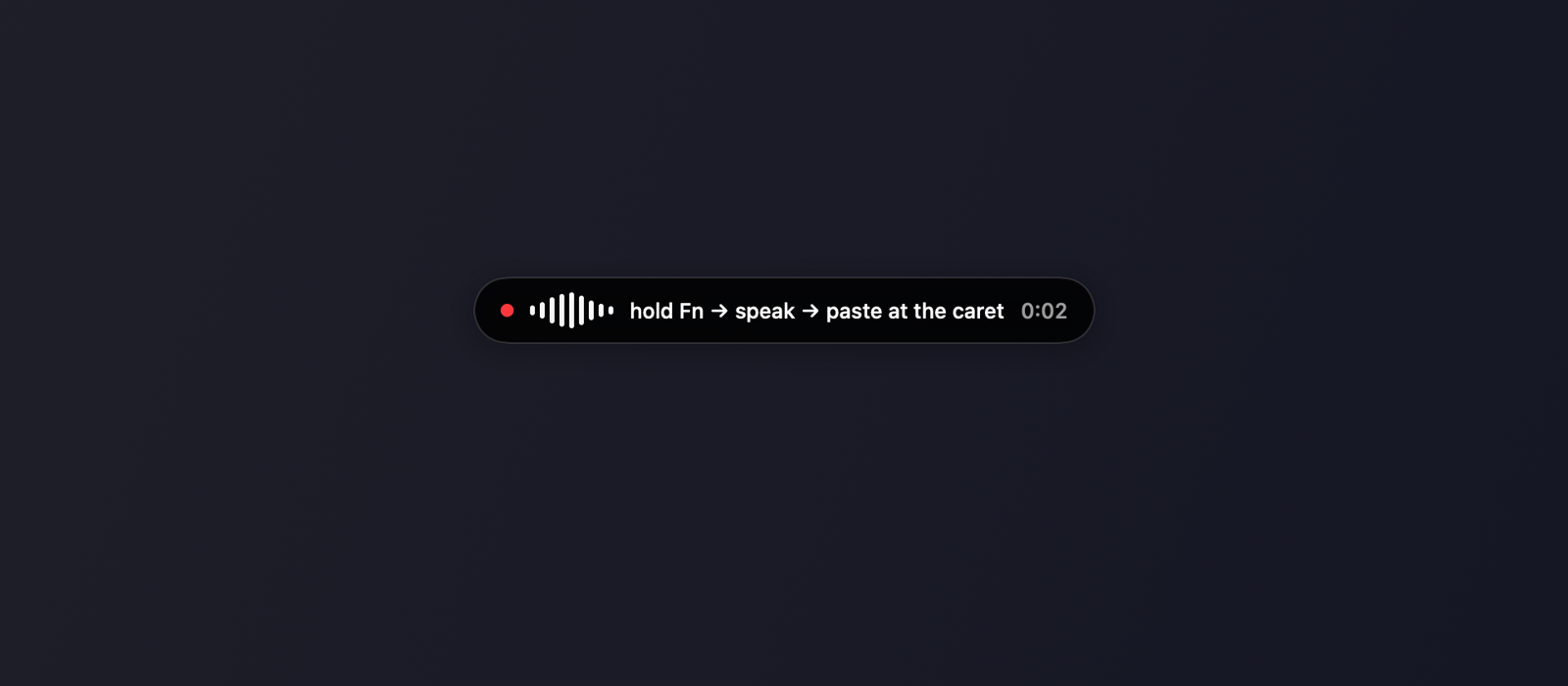
按住快捷键时显示实时转写胶囊 — 松开即可粘贴。
演示视频即将推出 — 目前先用下方静态截图。
怎么用
1
按住
按住 ⌘G(默认;也可选 Fn / 自定义快捷键)。菜单栏图标点亮,聆听胶囊出现。
2
说话
麦克风音频流式发送到你选择的语音转写服务。支持流式的服务商会在胶囊里显示实时文字。
3
粘贴
松开 — 转写粘贴到光标处。可选润色会去掉语气词等,但不改写你说的内容。
功能特点
自带密钥(BYOK)
xAI Grok、OpenRouter、OpenAI、本地 Whisper、Ollama,或自定义 OpenAI 兼容服务。密钥只留在你的 Mac 上。
隐私路径
可用 Whisper + Ollama 完全本地,或使用你自己的云端密钥。密钥不会编译进应用。
原生菜单栏
安静地待在菜单栏。按住说话或免提模式。需要时还有词汇表、历史记录与快捷键设置。
开源 MIT
阅读源码、自行构建,或下载已公证的 DMG。欢迎贡献。
截图
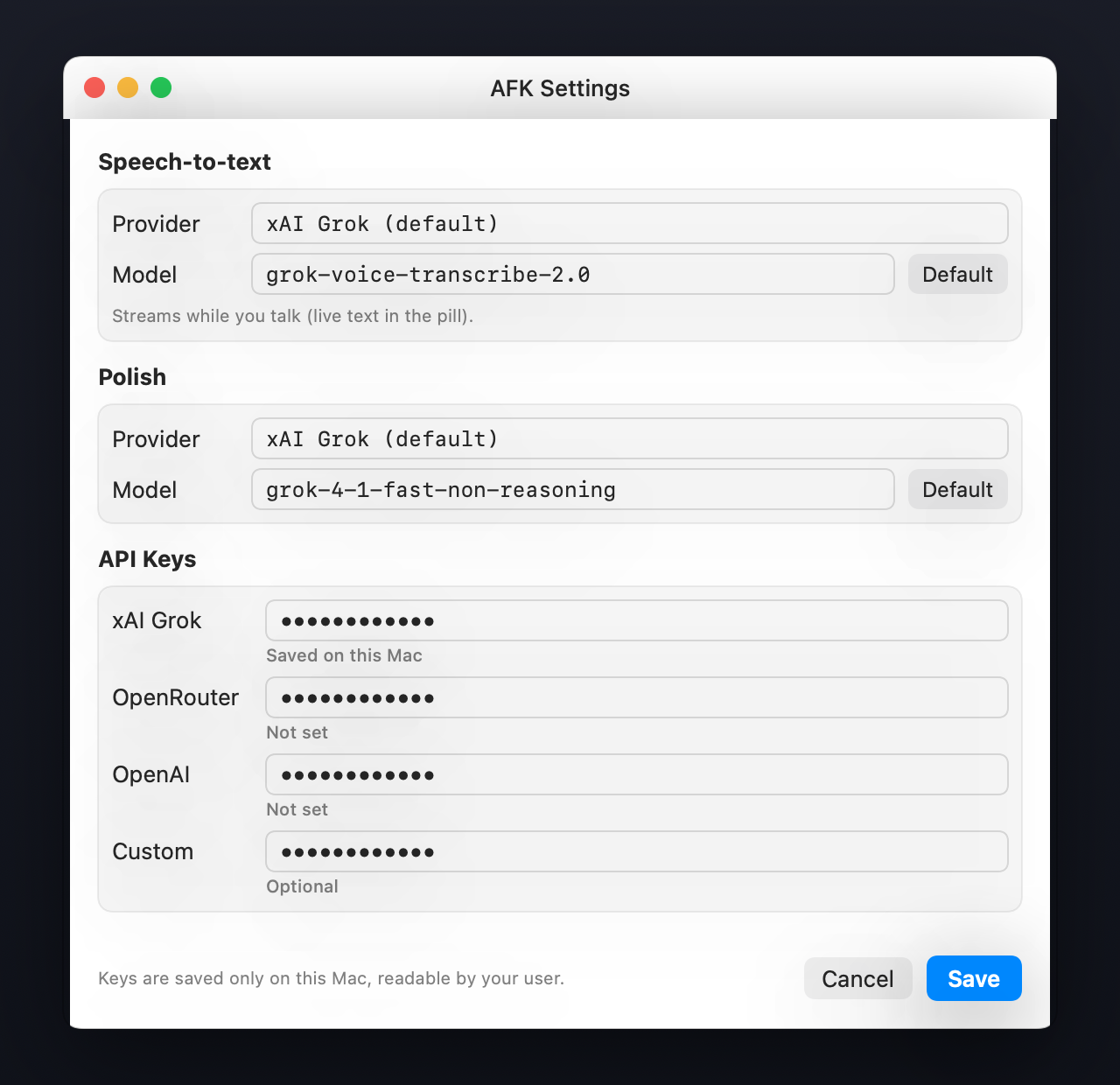


获取 API 密钥
自带密钥(BYOK) — 在设置(⌘,)中粘贴密钥,或从 shell 启动时设置环境变量。默认可用 xAI Console 的 Grok 语音模型,也可选 OpenAI / OpenRouter / 本地 Whisper。
各服务商步骤见:中文 README → API 密钥教程。
权限
请在签名稳定的构建上做一次:
- 麦克风 — 以便 AFK 听到你说话
- 辅助功能 — 以便粘贴到光标处
可从菜单栏提示项授予,或到「系统设置 → 隐私与安全性」。Release DMG 已使用 Developer ID 签名并经 Apple 公证。